
1. Haz click en el botón Nueva Receta.

Tienes diferentes opciones:

a. Copiar ultima receta: Al hacer click aquí, los datos de tu útima receta se completan automáticamente.
b. Plantillas: Aquí apareceran todas las recetas que hayas guardado como plantilla. Al seleccionar una plantilla su receta se completará automaticamente. Una vez seleccionado le das click a Cerrar.
b. Plantillas: Aquí apareceran todas las recetas que hayas guardado como plantilla. Al seleccionar una plantilla su receta se completará automaticamente. Una vez seleccionado le das click a Cerrar.

c. Datos a completar en la receta

Ciudad: Ingresar la ciudad del paciente
Proxima cita: Ingresa la fecha de la próxima cita
Alergias farmacológicas: Aqui puedes agregar alergias farmacológicas que deberías tener en cuenta al momento de crear la receta.
Diagnóstico: Se completa automaticamente con los detalles de la consulta. Tambien puedes agregar un diagnóstico.
Signos de alarma: Aqui puedes agregar signos de alarma que deberían alertar al paciente.
Tabla: La tabla es donde ingresarás todos los datos de los medicamentos a recetar.
Proxima cita: Ingresa la fecha de la próxima cita
Alergias farmacológicas: Aqui puedes agregar alergias farmacológicas que deberías tener en cuenta al momento de crear la receta.
Diagnóstico: Se completa automaticamente con los detalles de la consulta. Tambien puedes agregar un diagnóstico.
Signos de alarma: Aqui puedes agregar signos de alarma que deberían alertar al paciente.
Tabla: La tabla es donde ingresarás todos los datos de los medicamentos a recetar.

Puedes crear un medicamento
Debes completar todos los datos de la tabla mencionados a continuación
– Nombre del medicamento se divide en dos, ya que puede ser Genérico y/o Comercial
– Concentración
– Via de administración
– Presentación
– Cantidad
– Indicaciones
– Accion: Quitar si ingresaste un medicamento equivocado
– Recomendaciones no farmacológicas: Es un campo libre donde puedes agregar otras recomendaciones
Al finalizar solo debes hacer click en el ícono (+) para que tu medicamento quede gardado.
Debes completar todos los datos de la tabla mencionados a continuación
– Nombre del medicamento se divide en dos, ya que puede ser Genérico y/o Comercial
– Concentración
– Via de administración
– Presentación
– Cantidad
– Indicaciones
– Accion: Quitar si ingresaste un medicamento equivocado
– Recomendaciones no farmacológicas: Es un campo libre donde puedes agregar otras recomendaciones
Al finalizar solo debes hacer click en el ícono (+) para que tu medicamento quede gardado.

Para verificar que el medicamento quede guardado, debe verse sobre la linea más marcada y con el ícono cancelar.

BOTONES
Guardar plantilla: Esta opción permite crear una plantilla con los datos que acabas de llenar la receta, una vez que ingreses nombre a la plantilla esta quedará registrada en el botón de Plantillas.
Guardar plantilla: Esta opción permite crear una plantilla con los datos que acabas de llenar la receta, una vez que ingreses nombre a la plantilla esta quedará registrada en el botón de Plantillas.
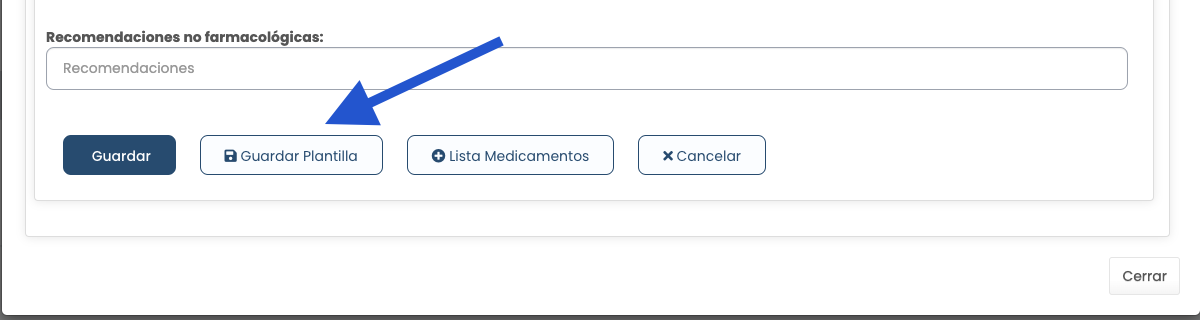
Lista de medicamentos: Aquí agregarás los medicamentos que están cargados en el sistema

Se abrirá una tabla y podrás realizar la busqueda por su nombre genérico o comercial:
– Selecciona los medicamentos que quieres agregar, y una vez hecho esto haz click en Cerrar.
– Guardar: Aqui guardas y efectúas tu receta.
– Guardar: Aqui guardas y efectúas tu receta.

Una vez guardada tendrás la opción de:
Imprimir, enviar por correo y editar.
Imprimir, enviar por correo y editar.
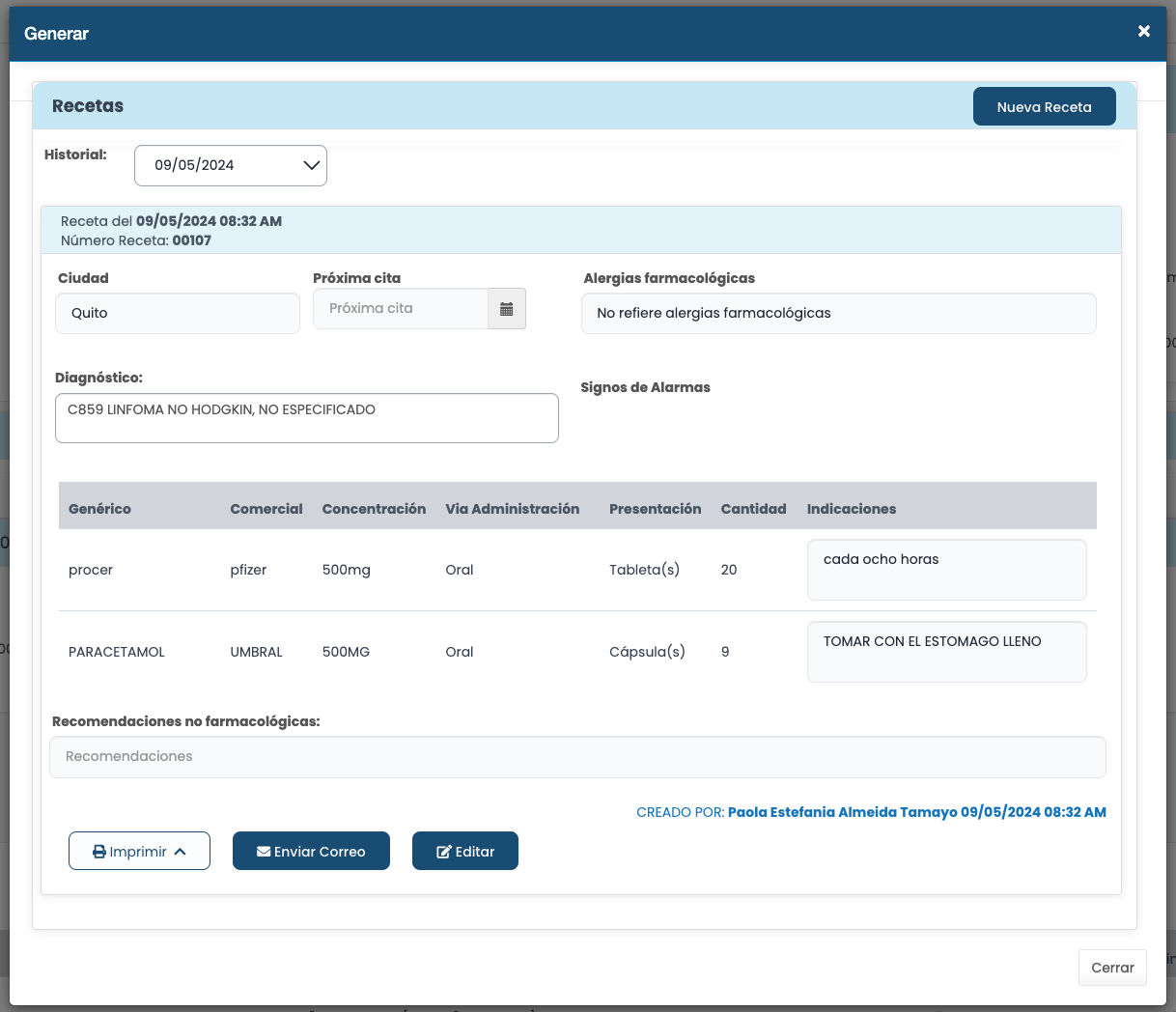
Imprimir
Podra imprimir la receta de tres formas:
Horizontal, vertical y hoja media A4
Podra imprimir la receta de tres formas:
Horizontal, vertical y hoja media A4

Una vez escoja el formado, debera seleccionar al tipo de firma y logo

Seleccionar Imprimir
Enviar por correo: Se recomienda que tenga configurada la firma electrónica
El documento se guarda con fecha, descripción y podrá ver, imprimir y eliminar si lo desea. Es modificable dentro de las 24 hs.
Enviar por correo: Se recomienda que tenga configurada la firma electrónica
El documento se guarda con fecha, descripción y podrá ver, imprimir y eliminar si lo desea. Es modificable dentro de las 24 hs.